

Microsoft Office Nach Neuaufsetzen Wieder Installieren
Stellen Sie zunächst sicher, dass Ihr PC oder Mac die Systemanforderungenerfüllt.
Wenn Sie Office neu installieren und bereits einen Product Key eingelöst haben oder Office am Arbeitsplatz oder in der Schule installieren und wissen, dass Sie über eine Lizenz verfügen, wechseln Sie zum Abschnitt melden Sie sich an, um Office herunterzuladen und zu installieren.
Wenn dies jedoch das erste Mal ist, dass Sie Office installieren, müssen Sie möglicherweise zuerst einige Schritte vor der Installation durchführen. Erweitern Sie den Abschnitt Mehr erfahren unten für weitere Informationen.
Wenn Sie Office zum ersten Mal installieren, müssen Sie möglicherweise zuerst eine Reihe von vorinstallierten Schritten ausführen, oder Sie müssen andere Schritte als dice nachstehend aufgeführten ausführen. Was Sie tun müssen, hängt davon ab, ob es sich bei Ihrer Kopie von Role um ein Role Home- oder Part Business-Produkt handelt und ob Sie über einen Production Key, den Sie einlösen müssen, über ein vorhandenes Konto, das Office zugeordnet ist, oder über eine vorab zugewiesene Lizenz verfügen.
Office Home
Wenn Sie über ein Office Home-Produkt verfügen und dieses mit einem Product Cardinal* geliefert wurde, müssen Sie vor dessen erster Installation (oder dessen Freigabe, falls Sie über Microsoft 365 Family verfügen) zuerst Ihren Production Key einlösen.
Gehen Sie auf office.com/setup und melden Sie sich mit einem vorhandenen oder neuen Microsoft-Konto* an. Geben Sie dann Ihren Product Key ein, um ihn einzulösen. Durch das Einlösen Ihres Schlüssels wird Ihr Microsoft-Konto zu Office hinzugefügt, und Sie müssen dies nur einmal tun. Wenn Sie ein Microsoft 365-Abonnement mit einem neuen Product Key verlängern, verwenden Sie dasselbe Microsoft-Konto, das Sie zuvor mit dem abgelaufenen Abonnement Ihrer Version verknüpft haben.
Tipp:Anschließend können Sie bei jeder Installation oder Neuinstallation von Office direkt zum nächsten Abschnitt Anmelden, um Office herunterzuladen übergehen, und die Registerkarte für dice Hilfe zur Installation auf einem PC oder Mac auswählen. Stellen Sie sicher, dass Sie sich mit demselben Microsoft-Konto anmelden, mit dem Sie Ihren Product Key unter "part.com/setup" eingelöst haben.
Office Business
Wenn Ihr Function Business-Abonnementplan die Desktopversion der Office-Apps umfasst, wird dice Selection zum Installieren nur dann angezeigt, wenn Ihnen jemand in Ihrer Organisation eine Lizenz zugewiesen hat.
Weitere Informationen um das zu überprüfen finden Sie unter Welches Microsoft 365 Business concern-Produkt oder welche Lizenz habe ich? Wenn Sie als Microsoft 365-Administrator für das Zuweisen von Lizenzen zu Personen in Ihrer Arrangement verantwortlich sind, lesen Sie dice Informationen unter Zuweisen von Lizenzen zu Benutzern.
Sobald Sie sich vergewissert haben, dass Sie über eine Lizenz verfügen, können Sie bei jeder Installation oder Neuinstallation von Office direkt mit dem folgenden Abschnitt Anmelden, um Office herunterzuladen fortfahren, und die Registerkarte für die Schritte zur Installation auf einem PC oder Mac auswählen. Für diese Office-Versionen melden Sie sich mit Ihrem Geschäfts-, Schul- oder Unikonto an.
*Wenn Sie keinen Produktschlüssel oder kein Konto haben
Bei einigen Office-Versionen, z. B. Part Professional Plus 2021, Office Standard 2021, oder einer eigenständigen App wie Word 2021 oder Project 2021gibt es kein zugeordnetes Microsoft-Konto bzw. Geschäfts-, Schul- oder Unikonto.
Die Schritte zum Installieren dieser Versionen können unterschiedlich sein, je nachdem, ob Sie Role auf eine der folgenden Arten erhalten haben:
Microsoft HUP:
Sie haben Office für den persönlichen Gebrauch über Ihr Firmenleistungsprogramm gekauft und verfügen über einen Product Central. Siehe Installieren von Office über HUP.
Volumenlizenzversionen:
Information technology-Abteilungen verwenden möglicherweise eine andere Methode beim Installieren von Function für Personen in ihrer Organisation. Wenden Sie sich an Ihre It-Abteilung, um Hilfe bei der Installation zu erhalten.
Melden Sie sich an, um Function herunterzuladen und zu installieren.
Melden Sie sich an, um Office herunterzuladen.
-
Wechseln Sie zu www.office.com und wenn Sie noch nicht angemeldet sind, wählen Sie Anmelden.
Hinweis:Wenn Sie Microsoft 365 verwenden, das von 21 Vianet betrieben wird, melden Sie sich mit Ihrem Geschäfts-, Schul- oder Unikonto bei login.partner.microsoftonline.cn an.
Wenn Sie Microsoft 365 Deutschland verwenden, melden Sie sich mit Ihrem Geschäfts-, Schul- oder Unikonto bei portal.office.de an.
-
Melden Sie sich mit dem Konto an, das Sie dieser Version von Function zugeordnet haben. Dieses Konto kann kein Microsoft-Konto bzw. Geschäfts-, Schul- oder Unikonto sein. Ich habe vergessen, welches Konto ich für Function verwende
-
Nachdem Sie sich angemeldet haben, führen Sie die Schritte aus, die dem Typ des Kontos entsprechen, mit dem Sie sich angemeldet haben.
Sie haben sich mit einem Microsoft-Konto angemeldet

-
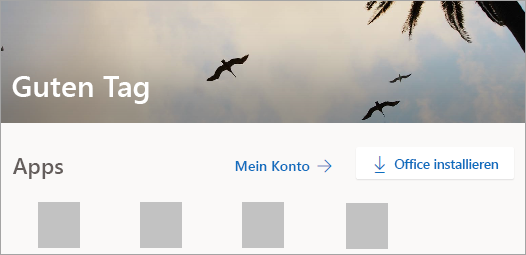
Wählen Sie auf der Function-Startseite Office installieren aus.
-
Wählen Sie Installieren (oder, abhängig von Ihrer Version, Office installieren) aus.
Sie haben sich mit einem Geschäfts-, Schul- oder Unikonto angemeldet
-
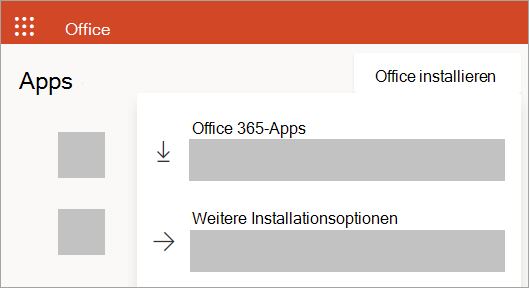
Wählen Sie auf der Startseite Office installieren aus. (Wenn Sie eine andere Startseite festgelegt haben, wechseln Sie zu aka.ms/office-install.)
-
Wählen Sie Office 365-Apps aus, um mit der Installation zu beginnen.
Dice 64-Scrap-Version wird standardmäßig installiert, es sei denn, Part erkennt, dass Sie bereits eine 32-Bit-Version von Office (oder ein eigenständige Office-App, z. B. Project oder Visio) installiert haben. In diesem Autumn wird die 32-Fleck-Version von Office installiert.
Wenn Sie von einer 32-Bit-Version zu einer 64-Bit-Version oder umgekehrt wechseln möchten, müssen Sie zuerst deinstallierenOffice (einschließlich aller installierten eigenständigen Role-Apps wie Project oder Visio). Nach Abschluss der Deinstallation melden Sie sich erneut bei www.office.com an, und wählen Sie Andere Installationsoptionen, anschließend die gewünschte Sprache und Version (64-Bit oder 32-Chip) und dann Installieren aus. (Wenn Sie diese eigenständigen Apps erneut installieren müssen, lesen Sie Installieren von Visio bzw. Installieren von Projection.)
-
-
Damit wird der Download von Function auf Ihr Gerät abgeschlossen. Um die Installation abzuschließen, folgen Sie den Anweisungen im Abschnitt unten, „Installieren von Office".
Tipp: wird keine Installationsoption angezeigt? Es liegt möglicherweise ein Trouble mit Ihrem Konto vor. Wählen Sie oben Benötigen Sie Hilfe? aus, und lesen Sie den Abschnitt Fragen zum Konto.
Installieren von Office
-
Klicken Sie – je nach Browser – auf Ausführen (in Microsoft Edge oder Cyberspace Explorer), Einrichten (in Chrome) oder Datei speichern (in Firefox).
Wenn die Eingabeaufforderung der Benutzerkontensteuerung mit der Frage Möchten Sie zulassen, dass durch diese App Änderungen an Ihrem Gerät vorgenommen werden? angezeigt wird, klicken Sie auf Ja.
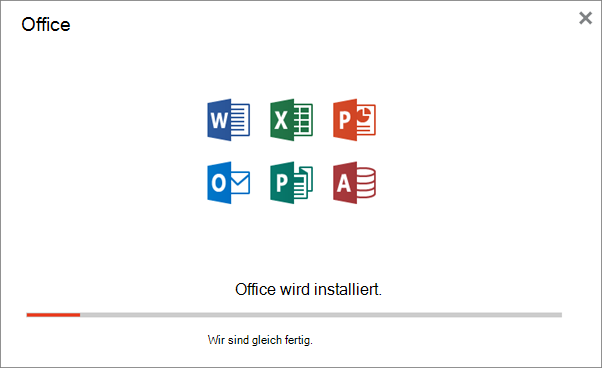
Die Installation beginnt.
-
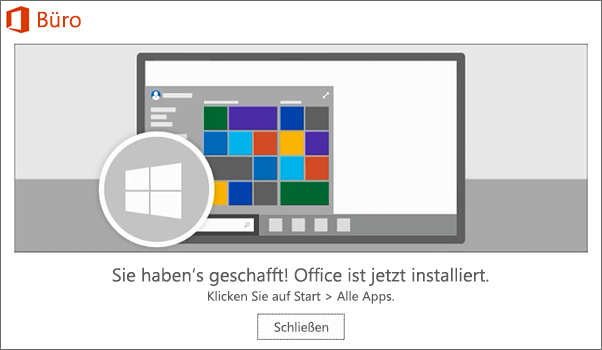
Dice Installation ist abgeschlossen, wenn der Satz "Alles bereit. Part ist jetzt installiert" angezeigt und eine Animation abgespielt wird, die Ihnen zeigt, wo Sie die Office-Anwendungen auf dem Computer finden. Wählen Sie "Schließen".
Probleme beim Installieren oder Anmelden?
Wenn Probleme bei der Installation auftreten, die Installation von Part z. B. lange dauert, finden Sie unter Benötigen Sie Hilfe? eine Liste der häufig auftretenden Probleme.
Aktivieren von Office
-
Um eine Office-App zu öffnen, wählen Sie dice Schaltfläche Kickoff aus (unten links auf Ihrem Bildschirm), und geben Sie den Namen einer Office-App ein, z. B. Word.
Wenn Sie Windows 8.i oder 8.0 haben, geben Sie den Namen einer Office-App auf dem Offset-Bildschirm ein. Können Sie Ihre Office-Apps nicht finden?
-
Um dice Office-App zu öffnen, wählen Sie das entsprechende Symbol in den Suchergebnissen aus.
-
Wenn die Office-App geöffnet wird, stimmen Sie den Bedingungen des Lizenzvertrags zu. Office ist aktiviert und kann verwendet werden.
Hinweis:Der Aktivierungs-Assistent wird angezeigt, wenn Probleme beim Aktivieren von Office auftreten. Führen Sie die Schritte im Assistenten aus, um die Aktivierung von Part abzuschließen.
Melden Sie sich an und installieren Sie Office.
-
Wechseln Sie zu www.office.com und wenn Sie noch nicht angemeldet sind, wählen Sie Anmelden.
Hinweis:Wenn Sie Microsoft 365 verwenden, das von 21 Vianet betrieben wird, melden Sie sich mit Ihrem Geschäfts-, Schul- oder Unikonto bei login.partner.microsoftonline.cn an.
Wenn Sie Microsoft 365 Deutschland verwenden, melden Sie sich mit Ihrem Geschäfts-, Schul- oder Unikonto bei portal.function.de an.
-
Melden Sie sich mit dem Konto an, das Sie dieser Version von Office zugeordnet haben. Dieses Konto kann kein Microsoft-Konto bzw. Geschäfts-, Schul- oder Unikonto sein. Ich habe vergessen, welches Konto ich für Office verwende
-
Nachdem Sie sich angemeldet haben, führen Sie die Schritte aus, die dem Typ des Kontos entsprechen, mit dem Sie sich angemeldet haben.
Sie haben sich mit einem Microsoft-Konto angemeldet
-
Wählen Sie auf der Role-Startseite Function installieren aus, um den Download zu starten.
Sie haben sich mit einem Geschäfts-, Schul- oder Unikonto angemeldet
-
Wählen Sie auf der Microsoft 365-Startseite Part installieren aus. (Wenn eine andere Startseite festgelegt wurde, wechseln Sie zu aka.ms/office-install).
-
Wählen Sie Office 365-Apps aus, um den Download zu starten.
Hinweis: wird keine Installationsoption angezeigt? Es liegt möglicherweise ein Problem mit Ihrem Konto vor. Wählen Sie oben Benötigen Sie Hilfe? aus, und überprüfen Sie die im Abschnitt Fragen zum Konto aufgeführten Probleme.
-
-
Führen Sie dice folgenden Anweisungen aus, um die Installation der Part-Apps abzuschließen.
Installieren von Function
-
Sobald der Download abgeschlossen ist, öffnen Sie Finder, navigieren Sie zu Downloads und doppelklicken Sie auf die Datei Microsoft_Office_Installer.pkg (Name kann leicht variieren).
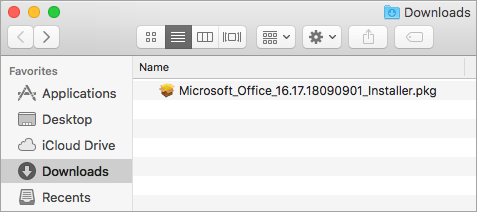
Tipp:Wenn eine Fehlermeldung angezeigt wird, die besagt, dass Microsoft Office Installer.pkg nicht geöffnet werden kann, da es von einem unbekannten Entwickler stammt, warten Sie x Sekunden und verschieben Sie dice heruntergeladene Datei auf den Desktop. Halten Sie Strg gedrückt und klicken Sie auf die Datei, um das Installationsprogramm zu starten.
-
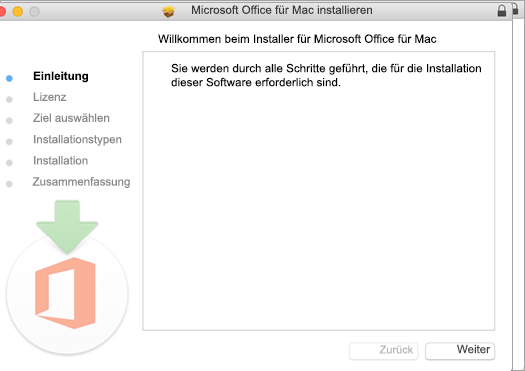
Wählen Sie im ersten Installationsbildschirm Weiter, um den Installationsprozess zu starten.
-
Überprüfen Sie den Software-Lizenzvertrag, und klicken Sie dann auf Weiter.
-
Wählen Sie Stimme zu aus, um den Bedingungen des Software-Lizenzvertrags zuzustimmen.
-
Wählen Sie aus, wie Office installiert werden soll, und klicken Sie auf Weiter.
-
Überprüfen Sie den Speicherplatzbedarf oder ändern Sie den Installationsort, und klicken Sie dann auf Installieren.
Hinweis:Wenn Sie nur bestimmte Office-Apps und nicht dice gesamte Suite installieren möchten, klicken Sie auf die Schaltfläche Anpassen, und deaktivieren Sie dice nicht gewünschten Programme.
-
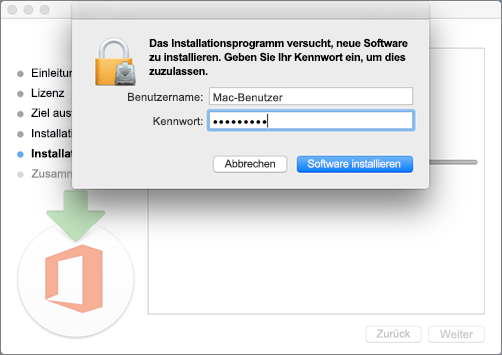
Geben Sie nach einer entsprechenden Aufforderung Ihr Kennwort für die Mac-Anmeldung ein, und klicken Sie dann auf Software installieren. (Dies ist das Kennwort, mit dem Sie sich auf Ihrem Mac anmelden.)
-
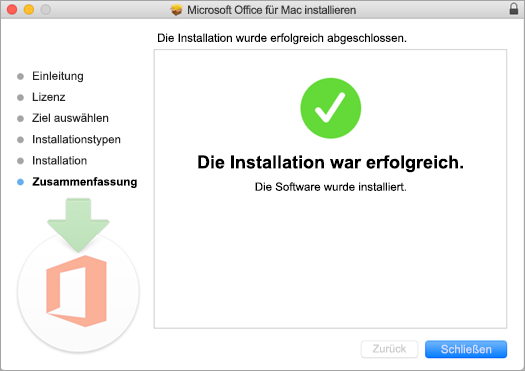
Die Installation der Software wird gestartet. Klicken Sie nach Abschluss der Installation auf Schließen. Wenn ein Fehler bei der Function-Installation auftritt, lesen Sie Was Sie versuchen können, wenn Sie Role für Mac nicht installieren oder aktivieren können.
Starten Sie eineOffice für Mac App und starten Sie den Aktivierungsprozess
-
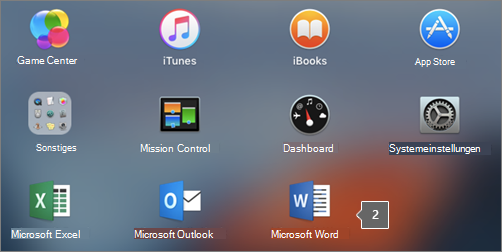
Klicken Sie auf das Symbol Launchpad im Dock, um alle Ihre Apps anzuzeigen.

-
Klicken Sie auf das Symbol Microsoft Word im Launchpad.
-
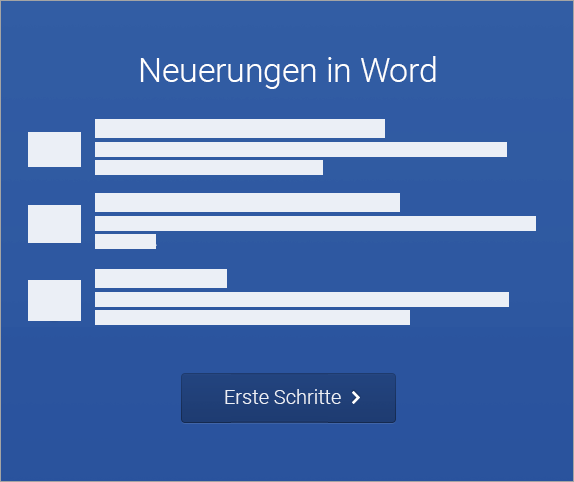
Das Fenster Neuigkeiten wird automatisch geöffnet, wenn Sie Give-and-take starten. Klicken Sie auf Erste Schritte, um die Aktivierung zu beginnen. Wenn Sie Hilfe beim Aktivieren von Office benötigen, finden Sie zusätzliche Informationen unter Aktivieren von Function für Mac. Wenn bei der Aktivierung von Part ein Fehler auftritt, finden Sie Informationen unter Hilfe bei Problemen mit der Installation oder Aktivierung von Part für Mac.
Installationshinweise
Installationshinweise
Wie hefte ich die Office -App-Symbole am Dock an?
-
Wechseln Sie zu Finder > Anwendungen, und öffnen Sie dice gewünschte Office-App.
-
Drücken Sie im Dock CTRL, und klicken Sie, oder klicken Sie mit der rechten Maustaste auf das App-Symbol, und wählen Sie dann Optionen > Im Dock belassen aus.
Kann ich Office auf meinem iPhone oder iPad installieren?
Ja. Lesen Sie Installieren und Einrichten von Office auf einem iPhone oder iPad und E-mail-App auf einem iOS-Gerät (iPhone oder iPad) einrichten.
Häufig gestellte Fragen zum Thema Anmelden oder Installation
Im Folgenden werden einige der eher allgemeinen Fragen oder Probleme im Zusammenhang mit dem Installieren von Part erörtert.
Fragen zum Konto:
Bevor Sie Microsoft 365 oder Office 2021 installieren können, müssen Sie das Programm mit einem Microsoft-Konto oder einem Geschäfts-, Schul- oder Unikonto verknüpfen.
Wenn Sie ein Office Home-Produkt verwenden und Office im Einzelhandel oder einem Onlineshop gekauft haben, aber nicht über ein Microsoft-Konto verfügen, haben Sie Ihren Product Key (wenn Sie eine erhalten haben) möglicherweise noch gar nicht eingelöst oder den Schritt zum Verknüpfen des jüngsten Kaufs mit einem Konto übersprungen. Gehen Sie folgendermaßen vor, um ein Konto mit Office zu verknüpfen.
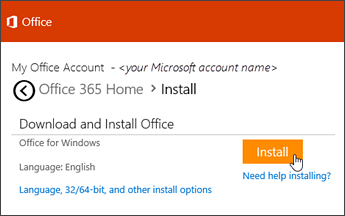
Bei einem Office Domicile-Produkt wechseln Sie zu office.com/setup, und erstellen Sie ein neues Microsoft-Konto, oder melden Sie sich mit einem vorhandenen Konto an, und folgen Sie dann den verbleibenden Schritten auf dieser Seite, z. B. Eingabe des Product Keys (wenn Sie einen erhalten haben). Ihr Konto wurde erfolgreich mit Role verknüpft, wenn die Seite Mein Role-Konto gefolgt von der E-Post-Adresse des Microsoft-Kontos und einer Schaltfläche zum Installieren von Office angezeigt wird. Wählen Sie dice Registerkarten PC oder Mac oben aus, um Hilfe beim restlichen Installationsvorgang zu erhalten.
Wenn Ihr Microsoft-Konto bzw. Ihr Geschäfts-, Schul- oder Unikonto nicht funktioniert, ziehen Sie Ich habe den Benutzernamen oder das Kennwort für das Konto vergessen, das ich mit Office verwende zurate.
Wenn auf der Microsoft 365-Startseite keine Choice zum Installieren der Desktopanwendungen angezeigt wird, nachdem Sie sich mit Ihrem Geschäfts-, Schul- oder Unikonto angemeldet haben, wechseln Sie stattdessen direkt zur Seite Microsoft 365-Software. Wählen Sie die Sprache und dice gewünschte Chip-Version aus (PC-Benutzer können zwischen der 32-Flake- und der 64-Bit-Version wählen), und klicken Sie dann auf Installieren. Hilfe beim restlichen Installationsvorgang erhalten Sie in den Schritten 2 und 3 auf den Registerkarten PC oder Mac oben.
Wenn auf der Seite „Office-Software" immer noch keine Choice zum Installieren von Microsoft 365 angezeigt wird, hat Ihr Administrator Ihnen möglicherweise noch keine Lizenz zugewiesen. Überprüfen Sie, ob Sie über eine Lizenz für die Installation von Office verfügen.
Wenn Sie Schüler/Student oder Lehrer/Dozent sind, und Ihre Bildungseinrichtung Ihnen keine Lizenz zur Verfügung gestellt hat, finden Sie heraus, ob Sie berechtigt sind, Microsoft 365 kostenlos zu erhalten.
Wenn Sie versuchen, sich mit Ihrem Geschäfts-, Schul- oder Unikonto bei "world wide web.office.com" anzumelden und Ihre Anmeldung blockiert wird, bedeutet dies wahrscheinlich, dass Ihr Microsoft 365-Administrator eine Sicherheitsrichtlinie eingerichtet hat, die verhindert, dass Sie sich dort anmelden.
Um Function zu installieren, melden Sie sich stattdessen direkt auf der Seite Microsoft 365-Software an. Wählen Sie die Sprache und dice gewünschte Bit-Version aus (PC-Benutzer können zwischen der 32-Scrap- und der 64-Bit-Version auswählen), und klicken Sie dann auf Installieren. Hilfe beim restlichen Installationsvorgang erhalten Sie in den Schritten 2 und 3 auf den Registerkarten PC oder Mac oben.
Wenn Sie sich immer noch nicht anmelden können, wenden Sie sich an Ihren Administrator.
Product Key, Kauf und Installation älterer Versionen von Office:
Nicht alle Versionen von Office beinhalten einen Product Central, wenn Ihre Version jedoch mit einem Primal ausgestattet ist, müssen Sie diesen einlösen, bevor Sie Office installieren können. Wechseln Sie zu office.com/setup, melden Sie sich mit einem Microsoft-Konto an, oder erstellen Sie ein neues, und geben Sie dann Ihren Product Central ein. Folgen Sie den verbleibenden Anweisungen, um Ihr Microsoft-Konto mit dieser Version von Office zu verknüpfen.
Sie haben keinen Production Key oder sind nicht sicher, ob Sie einen Product Key benötigen? Siehe Verwenden von Product Keys mit Office.
Fragen zur Installation oder Fehler während der Installation
Für einen einmaligen Kauf von Office z. B. Office Domicile & Educatee, Part Dwelling house & Business oder Office Professional person:.Eine Office-Version ohne Abo kann nur auf einem Reckoner installiert werden. Bei einem Hardwarefehler oder beim Kauf eines neuen Computers können Sie Office allerdings auf einen anderen Estimator übertragen, der Ihnen gehört. Weitere Informationen finden Sie in den Microsoft-Lizenzbedingungen für Ihr Produkt oder im Blogbeitrag Role now transferable (Part 2013 jetzt übertragbar, in englischer Sprache).
Wenn Sie eine eigenständige Function-App wie Visio oder Word gekauft haben, können Sie diese in den meisten Fällen auf die gleiche Weise wie die Role-Suite installieren. Melden Sie sich mit Ihrem beiMicrosoft-KontoFirmen- oder Schulkonto an, und wählen Sie für Ihr eigenständiges Produkt Installieren aus.
Wenn Sie über ein Abonnement für Project Online Professional, Project Online Premiumoder Visio Pro für Microsoft 365 verfügen, lesen Sie Installieren von Project oder Installieren von Visio für dice Schritte zum Installieren der Apps, die Teil dieser Abonnements sind.
Wenn Sie den Eindruck haben, dass Office sehr viel Zeit zum Installieren benötigt, liegt dies ggf. an Problemen mit Ihrer Internetverbindung, der Firewall oder der Antivirensoftware. Mögliche Lösungen finden Sie unter Office braucht sehr lange zum Installieren.
Aufgrund einer langsamen Internetverbindung (z. B. eine DFÜ-Verbindung) kann die Installation von Office ebenfalls lange Zeit in Anspruch nehmen. Wenn Sie nicht über eine schnelle Verbindung verfügen, installieren Sie Function mithilfe des Role-Offlineinstallationsprogramms.
Office kann nicht installiert werden: Auf Ihrem Computer muss ein unterstütztes Betriebssystem ausgeführt werden, damit Office installiert werden kann. Eine Liste der unterstützten Arrangement finden Sie auf der Seite Systemanforderungen. Dice Installation verläuft beispielsweise nicht erfolgreich, wenn Sie versuchen, Role auf einem Estimator unter den Betriebssystemen Windows Vista oder Windows XP zu installieren. Wenn Sie auf Ihrem Estimator dice vollständige Desktopversion von Part nicht installieren können, testen Sie die kostenlosen Office Online-Apps in Ihrem Desktopbrowser.
Eine Fehlermeldung wurde angezeigt: Wenn bei dem Versuch, Office zu installieren, eine Fehlermeldung angezeigt wird, dice den Link Weitere Informationen enthält, klicken Sie darauf, um Informationen zur Behandlung ihres speziellen Problems zu erhalten. Wird kein Link angezeigt, lesen Sie Problembehandlung beim Installieren von Office.
Ich habe eine Meldung wegen eines nicht unterstützten Betriebssystems erhalten: Wenn Sie eine Fehlermeldung wegen eines nicht unterstützten Betriebssystems erhalten, versuchen Sie möglicherweise, Office auf einem nicht unterstützten Gerät zu installieren, z. B. dice Mac-Version von Role auf einem PC oder umgekehrt, oder Sie versuchen, Function auf einem Chromebook oder einem anderen mobilen Gerät zu installieren. Ziehen Sie Fehler "Nicht unterstütztes Betriebssystem" bei der Installation von Office oder Einrichten von Office-Apps und E-Mail auf einem mobilen Gerät zurate.
Hilfe im Zusammenhang mit bestimmten Anwendungen und Hilfe für Microsoft 365-Administratoren:
Wenn Office installiert ist, Sie aber Hilfe bei Office-Grundlagen benötigen oder lernen möchten, wie Sie einen bestimmten Vorgang aus führen, z. B. ein Dokument drucken, ein Konto in Outlook einrichten oder SVERWEIS in Excel verwenden, navigieren Sie auf dieser Seite ganz nach oben, und wählen Sie Apps oder Role kennenlernen aus.
Sie können auch in dice Suchleiste oben rechts eingeben, wonach Sie suchen.
Kontakt zu Microsoft aufnehmen
Wenn Sie Ihr Problem bisher nicht lösen konnten, nehmen Sie Kontakt zum Microsoft-Support auf.

Microsoft Office Nach Neuaufsetzen Wieder Installieren,
Source: https://support.microsoft.com/de-de/office/herunterladen-und-installieren-bzw-erneutes-installieren-von-microsoft-365-oder-office-2021-auf-einem-pc-oder-mac-4414eaaf-0478-48be-9c42-23adc4716658
Posted by: moorebumantall.blogspot.com
0 Response to "Microsoft Office Nach Neuaufsetzen Wieder Installieren"
Post a Comment